

Клиент открывает ваш сайт в браузере — видит стандартную серую иконку вместо фавикона.
Переходит по несуществующей ссылке — попадает на техническую страницу с надписью «Error 404» в левом верхнем углу.
Прокручивает длинную страницу — скроллбар выглядит как из Windows XP.
Каждая из этих деталей кажется незначительной. Но вместе они создают впечатление о проекте. Дорогой, проработанный сайт отличается от «самоделки» именно этими мелочами. Разберем, на что обратить внимание.
Фавикон: первое впечатление в браузере
Фавикон — это маленькая иконка, которая отображается во вкладке браузера рядом с названием сайта. Бывает, ей не придают значения и оставляют стандартную серую заглушку или просто первую букву домена.

Проблема в том, что у пользователя обычно открыто 10-20 вкладок одновременно. Ваш сайт теряется среди остальных, если его нельзя быстро опознать по иконке.
Что делает фавикон полезным:
- Узнаваемость среди других вкладок
- Визуальная связь с брендом (цвет, форма, символ)
- Профессиональное впечатление при первом контакте
Хороший фавикон простой, читаемый в маленьком размере и согласованный с общим стилем сайта. Это может быть логотип компании, монограмма, характерный символ или геометрическая форма в фирменных цветах.
Важно: фавикон должен работать в размере 16×16 пикселей. Сложные детали, мелкий текст, градиенты превращаются в неразборчивое пятно. Лучше один крупный элемент, чем попытка уместить весь логотип.
Страница 404: когда что-то пошло не так
Посетитель кликнул на старую ссылку, опечатался в адресе или перешёл по битой ссылке из поиска. Вместо нужной информации — страница с ошибкой.
Стандартная техническая страница «404 Not Found» выглядит так, будто сайт сломался. Это создает ощущение заброшенности и непрофессионализма. Человек не понимает, что делать дальше — и просто уходит.
Что должно быть на странице 404:
- Объяснение ситуации простым языком (без технического жаргона). Не «Error 404: Page not found», а «Такой страницы не существует.».
- Навигация, которая поможет вернуться к нужному контенту: ссылка на главную, популярные разделы, поиск по сайту.
- Единый стиль с остальным сайтом. Шапка, меню, футер должны оставаться на месте. Человек должен понимать, что он все еще на вашем сайте.
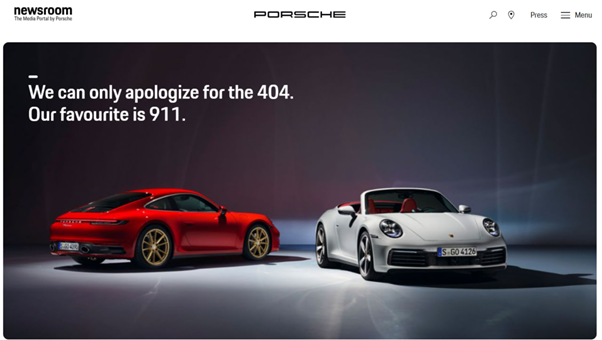
Некоторые компании добавляют на страницу 404 элемент юмора или креатива — это работает, если соответствует тону бренда. Отличный пример есть у Porsche, в котором они ссылаются на название популярной модели (Porsche 911)::
Скроллбар: деталь, которую замечают не все
Полоса прокрутки — элемент, который появляется, когда контент не помещается на экран. В большинстве браузеров она выглядит стандартно: серая или полупрозрачная, иногда громоздкая.
На первый взгляд кажется, что это незначительная деталь. Но если весь сайт выполнен в темных тонах, а скроллбар остался светло-серым — это режет глаз. Если дизайн минималистичный, а полоса прокрутки массивная и контрастная — она отвлекает внимание.
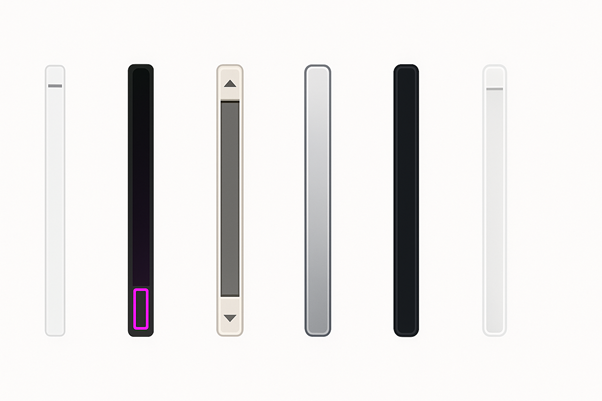
Кастомизированный скроллбар не бросается в глаза, но создает ощущение целостности. Он может быть тонким, в цвет интерфейса, с плавной анимацией при прокрутке.
Несколько моментов:
- Скроллбар не стоит делать уж слишком тонким или незаметным — пользователь должен понимать, что страницу можно прокручивать. В первую очередь это функциональный элемент.
- Цвет должен гармонировать с общей палитрой, но оставаться достаточно контрастным, чтобы его можно было разглядеть.
- На мобильных устройствах скроллбар обычно скрыт или минимален — это нормально. Кастомизация имеет смысл в первую очередь для десктопной версии.
На что еще обратить внимание
Помимо основных элементов, есть еще несколько деталей, которые влияют на общее впечатление от сайта. Они не всегда бросаются в глаза, но их отсутствие или неправильная реализация выдают непроработанность проекта.
Курсор: когда наведение что-то меняет
Стандартный курсор — стрелка. При наведении на ссылку или кнопку он превращается в «руку» (pointer). Это базовое поведение, которое все ожидают.
Но есть нюанс: если элемент выглядит как кликабельный (например, карточка товара или большая кнопка), но курсор над ним остается стрелкой — возникает диссонанс. Пользователь не уверен, можно ли на это нажать.
Обратная ситуация тоже встречается: текст или декоративный элемент реагирует на наведение изменением курсора, хотя ничего не происходит при клике. Это вводит в заблуждение.
Простое правило: если элемент кликабельный — курсор должен показывать это. Если не кликабельный — курсор остается стрелкой, даже если есть анимация при наведении.
Прелоадер: ожидание загрузки
Когда страница загружается медленно, пользователь видит либо белый экран, либо частично загруженный контент, который «прыгает» по мере подгрузки элементов. Это выглядит неаккуратно и создает ощущение нестабильности.
Прелоадер — индикатор загрузки, который показывает, что сайт работает, просто требуется время. Это может быть анимированный логотип, крутящийся спиннер, прогресс-бар.
| Тип прелоадера | Когда уместен | Что показывает |
|---|---|---|
| Спиннер | Короткие загрузки (1-3 секунды) | Процесс идёт, нужно немного подождать |
| Прогресс-бар | Загрузка файлов, многостраничные формы | Сколько уже загружено, сколько осталось |
| Анимированный логотип | Первая загрузка сайта | Фирменный стиль даже в момент ожидания |
| Скелетон-экран | Загрузка контента с сохранением структуры | Примерное расположение элементов |
Главное — прелоадер должен быть быстрым и не отвлекать. Если загрузка занимает больше 5 секунд, стоит задуматься об оптимизации сайта, а не о красивой анимации ожидания.
Тяжело «допиливать» сайт самостоятельно?
Напишите нам — обсудим, как улучшить дизайн, структуру и скорость без лишних переделок.
Placeholder в формах: что писать в пустых полях
Когда пользователь видит форму, ему нужно понять, что именно вводить в каждое поле. Плейсхолдер — это подсказка внутри поля ввода, которая исчезает при начале набора текста.
➖ Плохой плейсхолдер: «Введите ваше имя». Это очевидно из контекста, и не добавляет информации.
➖ Хороший плейсхолдер: «Иван» или «Как к вам обращаться?». Показывает формат ответа или уточняет, что именно нужно.
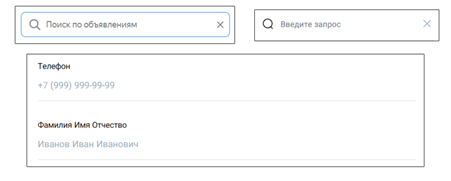
Ещё один момент: если плейсхолдер исчезает при вводе, пользователь может забыть, что требовалось в этом поле. Особенно в длинных формах. Поэтому важно дублировать информацию в лейбле над полем или использовать плавающий лейбл (подсказка смещается вверх при начале ввода).
Чек-лист для форм:
- Лейблы остаются видимыми даже после заполнения поля
- Плейсхолдеры показывают пример, а не повторяют очевидное
- Поля с ошибками подсвечиваются с понятным объяснением проблемы
- Кнопка отправки активна только когда все обязательные поля заполнены
Фокус-состояние: где я сейчас?
Когда пользователь переходит между полями формы с помощью клавиши Tab или кликает на элемент, должно быть понятно, какое поле активно в данный момент. Это называется фокус-состоянием.
Стандартное фокус-состояние в браузерах — синяя или чёрная обводка вокруг элемента. Многие дизайнеры убирают ее через CSS, потому что она «портит красоту». Но тогда пользователь теряет ориентир, особенно при навигации с клавиатуры.
Правильный подход — стилизовать фокус-состояние в соответствии с дизайном сайта, но не убирать его полностью. Это может быть цветная обводка, изменение фона, появление тени — главное, чтобы разница была заметной.
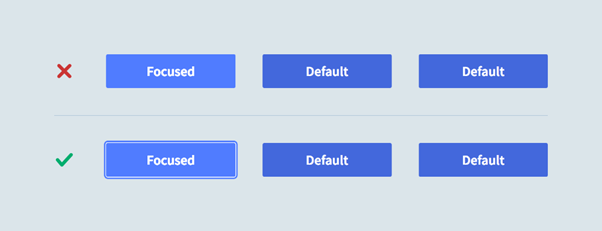
Важно: это вопрос не только эстетики, но и доступности. Люди с ограниченными возможностями, которые используют клавиатуру вместо мыши, полагаются на фокус-состояния для навигации по сайту.
Почему эти детали важны
Ни одна из этих мелочей не сделает сайт успешным сама по себе. Но их совокупность создает ощущение проработанности. Когда каждый элемент на своем месте, когда учтены даже редкие сценарии вроде страницы 404 — это читается как внимание к пользователю.
Дешевый сайт оставляет мелочи на усмотрение стандартных настроек браузера. Дорогой — продумывает каждую деталь, даже ту, которую заметят единицы.
Понравилась статья?
Поделиться